马上注册,自学更多教程,下载更多资源。
您需要 登录 才可以下载或查看,没有账号?立即注册
x
你还不会用DeepSeek实现PDF转Word?超简单教程来了
很多人吐槽“DeepSeek不能把PDF转成Word”,其实是没找对方法!今天教你轻松实现,还能顺便做好排版~
步骤一:打开DeepSeek对话框,上传PDF文件
首先,打开DeepSeek的对话界面,找到文件上传入口,将需要转换的PDF文件(比如《新员工入职指引.pdf》这类文件)上传到对话框中。

步骤二:输入精准指令,触发转换功能
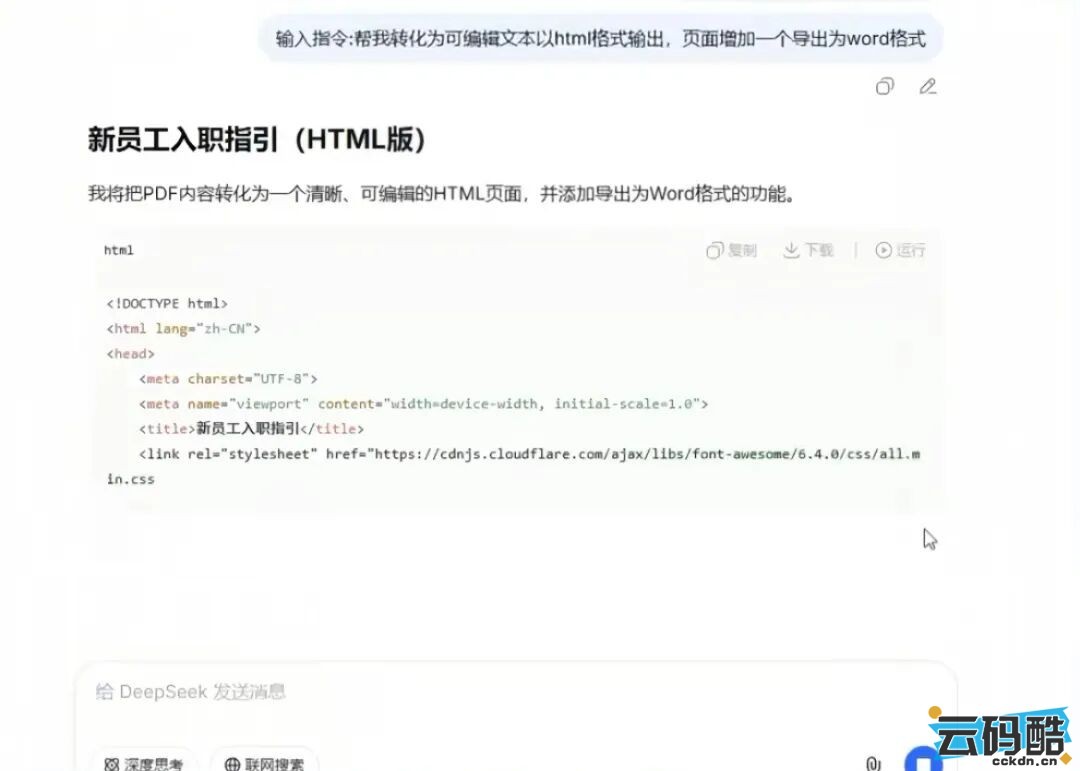
在上传好PDF后,输入以下关键指令:

[Plain Text] 纯文本查看 复制代码 帮我转化为可编辑文本,以html格式输出,页面增加一个导出为word格式的按钮
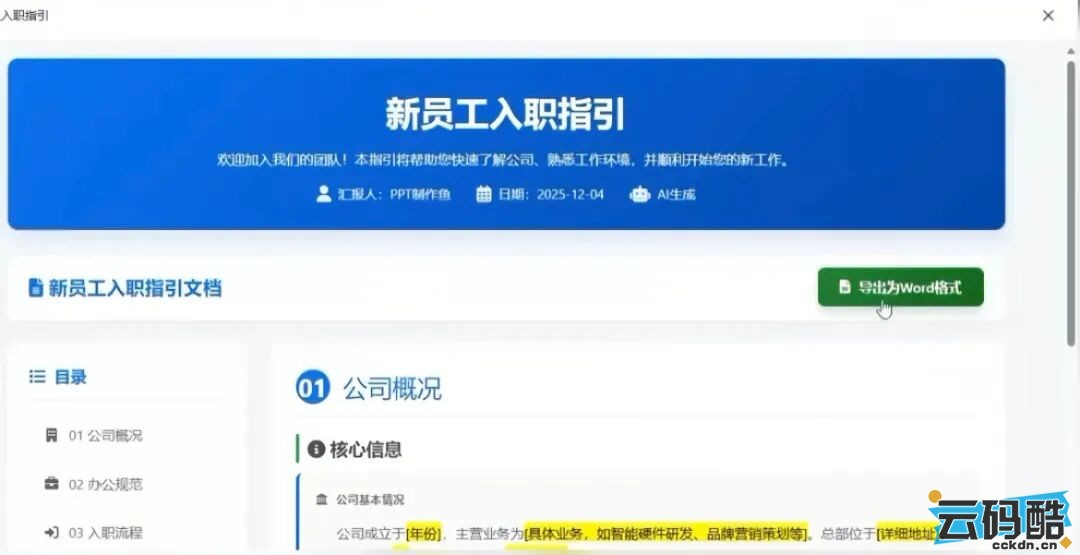
这个指令是实现转换的核心,能让DeepSeek生成带“导出为Word”按钮的可编辑页面~
步骤三:发送指令,等待生成并运行
输入指令后点击“发送”,稍等片刻让DeepSeek完成处理。生成完毕后,点击“运行”,就能看到排版整齐的可编辑页面,此时点击“导出为Word”按钮,就能得到转换后的Word文档啦!
额外技巧:直接提取PDF文字并整理
如果只是需要提取PDF中的文字,还可以用这个实用指令: [Plain Text] 纯文本查看 复制代码 提取文件中所有字,按照段落整理为文本,删除无关符号,保留原格式
DeepSeek可以识别30万到50万字的大篇幅PDF,提取后直接复制到Word中,文字迁移超方便~
学会这招,PDF转Word再也不用发愁啦!快打开DeepSeek试试吧~
| 


