马上注册,自学更多教程,下载更多资源。
您需要 登录 才可以下载或查看,没有账号?立即注册
x

别让百度网盘偷偷装软件!彻底删除“智能看图”,再也不会自动复活你有没有遇到过这种情况?电脑里突然多了一个叫“智能看图”的软件,图标和Windows系统自带的几乎一模一样,不知不觉就成了所有图片的默认打开方式。想卸载却在控制面板里找不到它,删了之后没过几天又自动回来了? 别慌!这个“智能看图”根本不是系统自带的,而是百度网盘在安装或更新时默认勾选捆绑的模块。今天就教大家一个最简单的方法,两步彻底删除它,并且永久防止复活。 一、这个“智能看图”到底有多烦人?
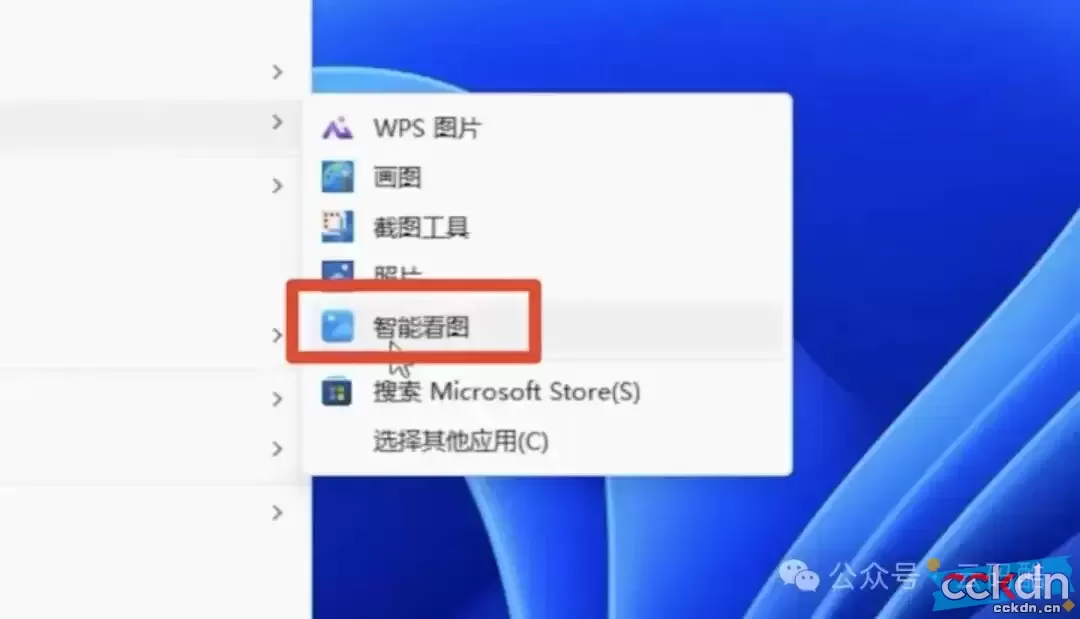
- 偷偷安装:百度网盘7.58及以上版本更新时,会在后台自动安装,没有任何明显提示
-

- 强制关联:会自动接管JPG、PNG、GIF等所有常见图片格式的默认打开方式
- 图标伪装:故意模仿Windows系统自带看图软件的图标,让用户难以分辨
- 无法卸载:百度网盘设置里没有关闭或卸载选项,控制面板也找不到它
- 自动复活:即使手动删除了文件,下次百度网盘更新时又会重新安装
二、两步彻底删除+永久防复活第一步:删除现有智能看图文件- 完全退出百度网盘:右键任务栏右下角的百度网盘图标,选择“退出”,确保后台没有残留进程
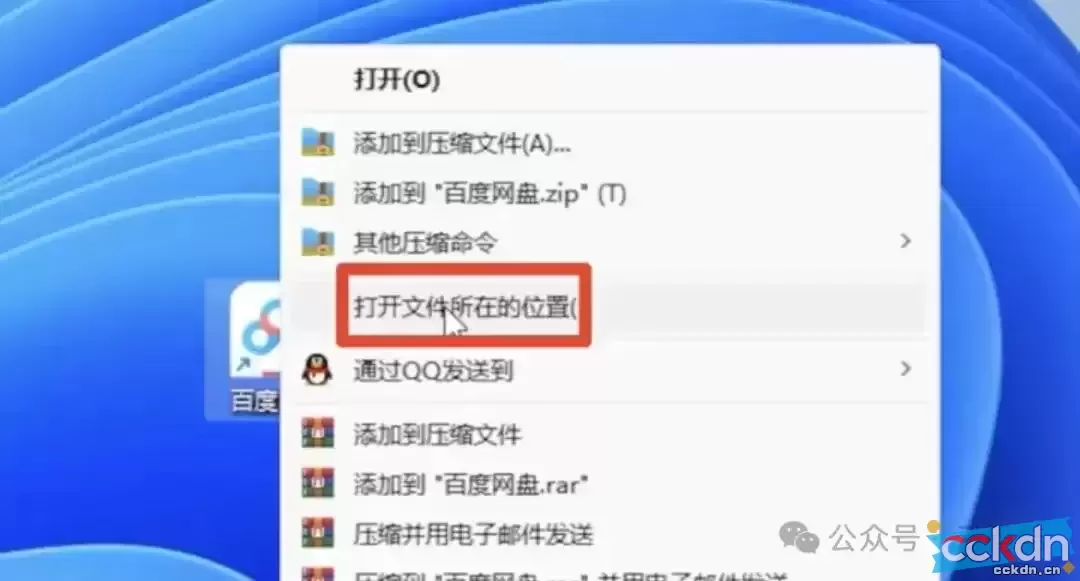
- 找到安装目录:右键桌面上的百度网盘快捷方式,选择“打开文件所在位置”
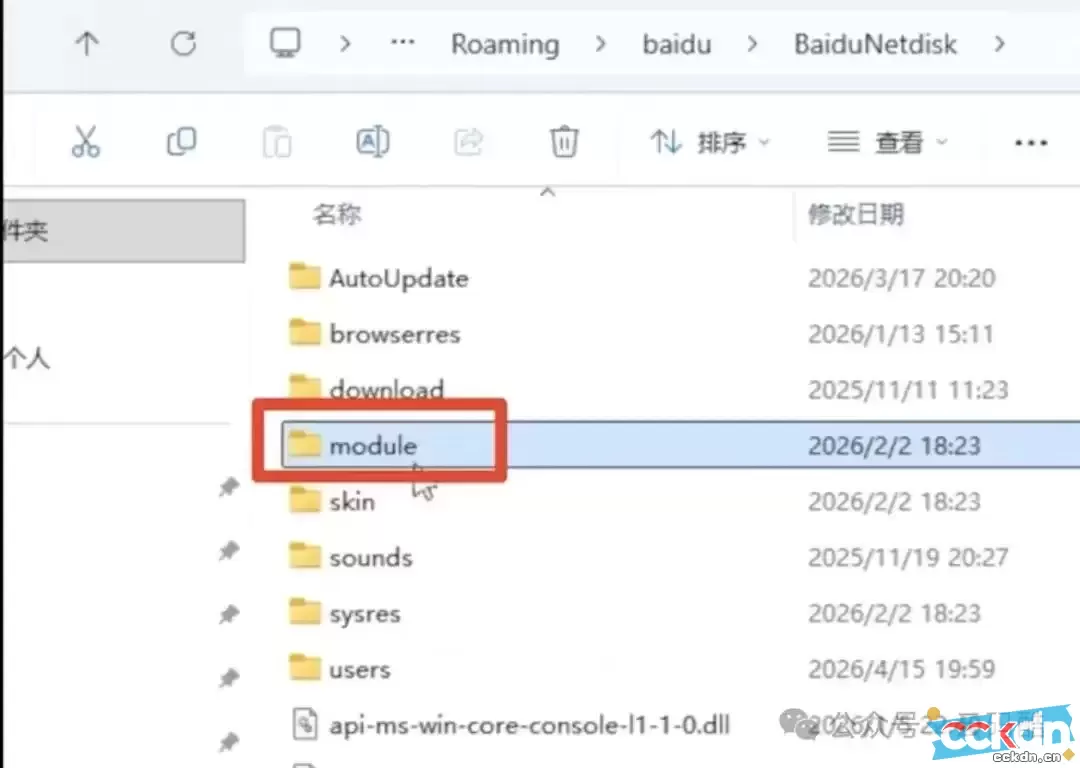
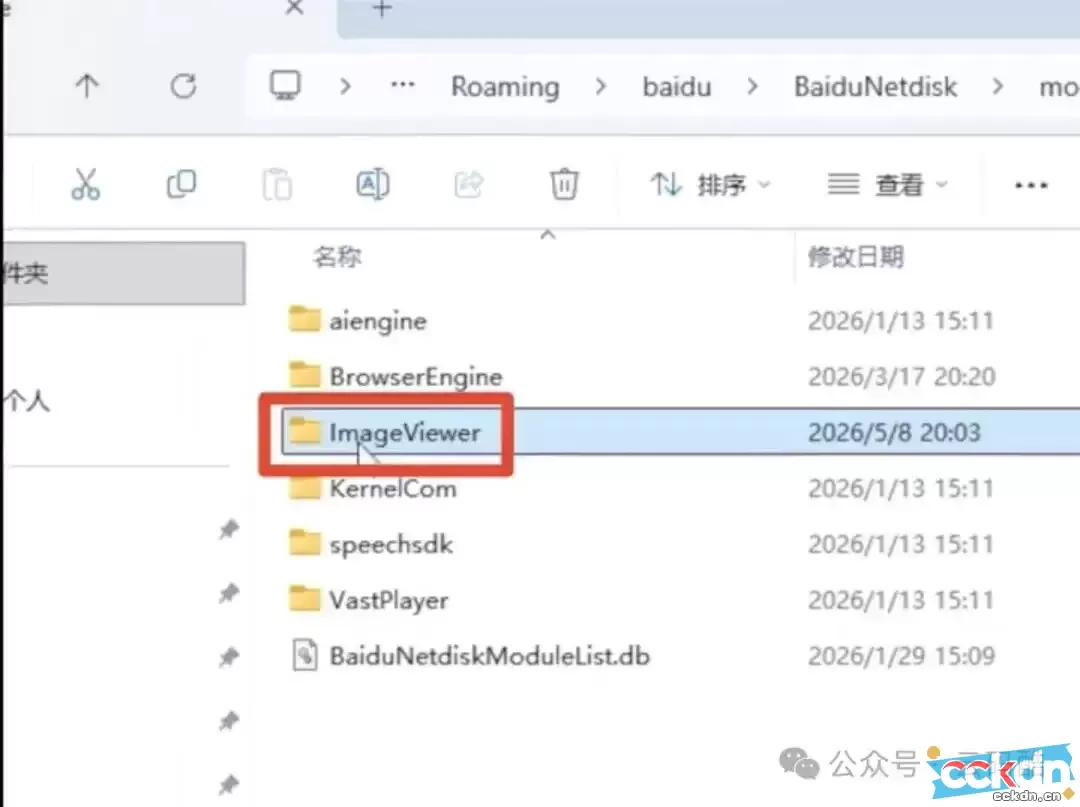
- 进入智能看图文件夹:在百度网盘安装目录中,找到并进入module文件夹,里面的ImageViewer就是智能看图的根目录
- 常见默认路径:
%APPDATA%\baidu\BaiduNetdisk\module\ImageViewer
或:C:\Program Files\Baidu\BaiduNetdisk\module\ImageViewer - 删除所有文件:选中ImageViewer文件夹内的所有文件和子文件夹,按Delete键删除
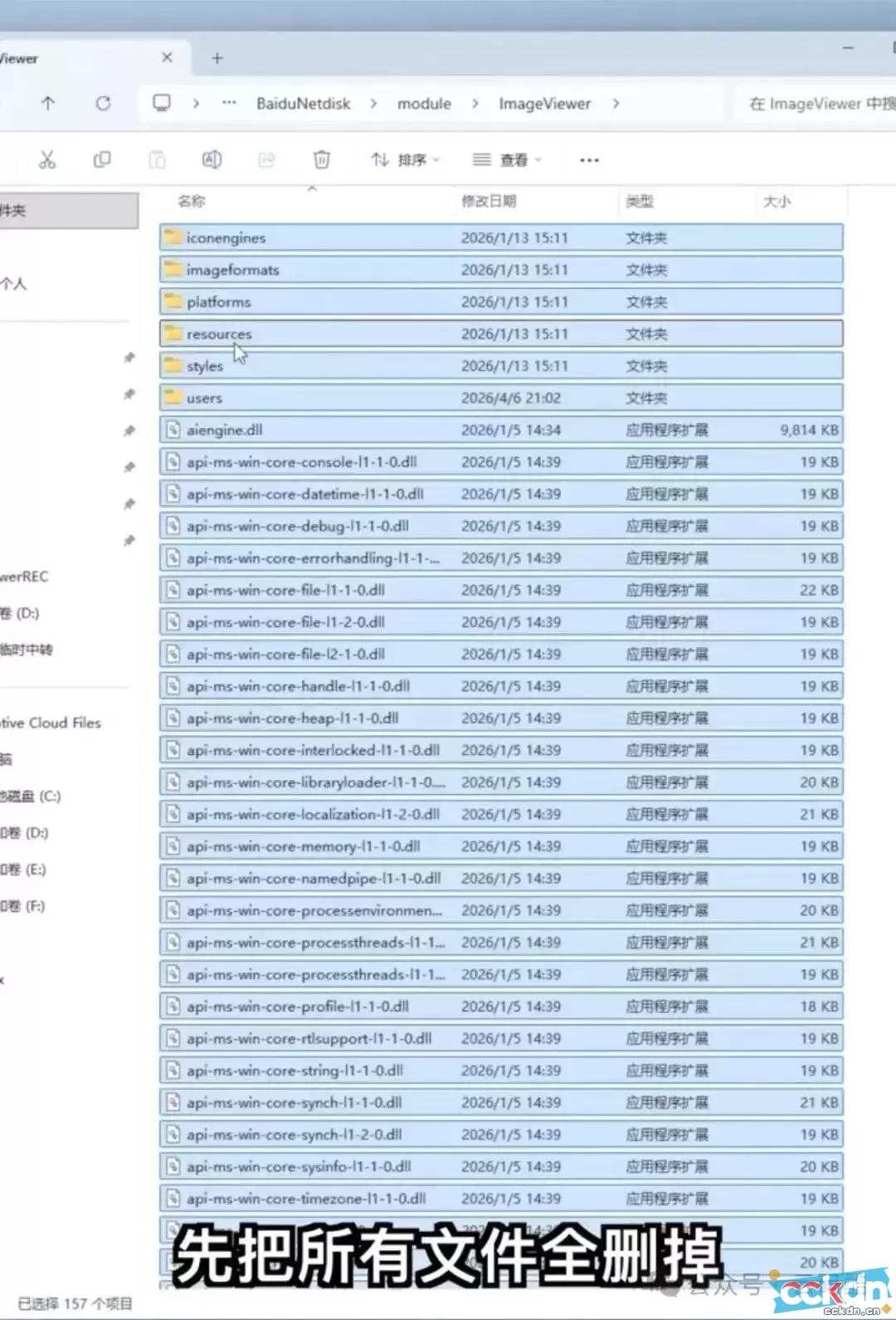
第二步:关键!设置权限防止自动重装这是最核心的一步,能从根本上阻止百度网盘再次安装智能看图: - 右键点击空的ImageViewer文件夹,选择“属性”
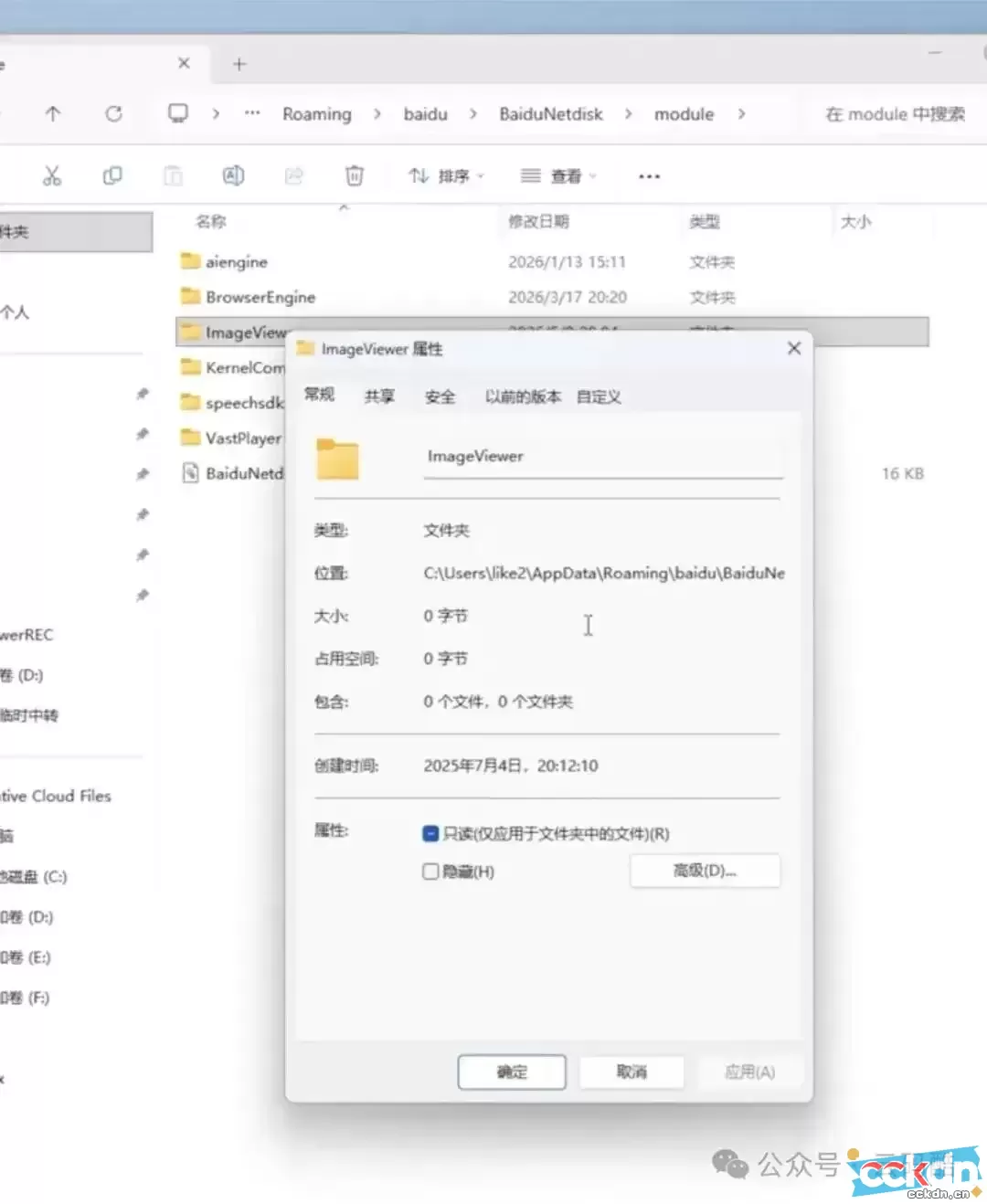
- 切换到“安全”选项卡,点击下方的“编辑”按钮
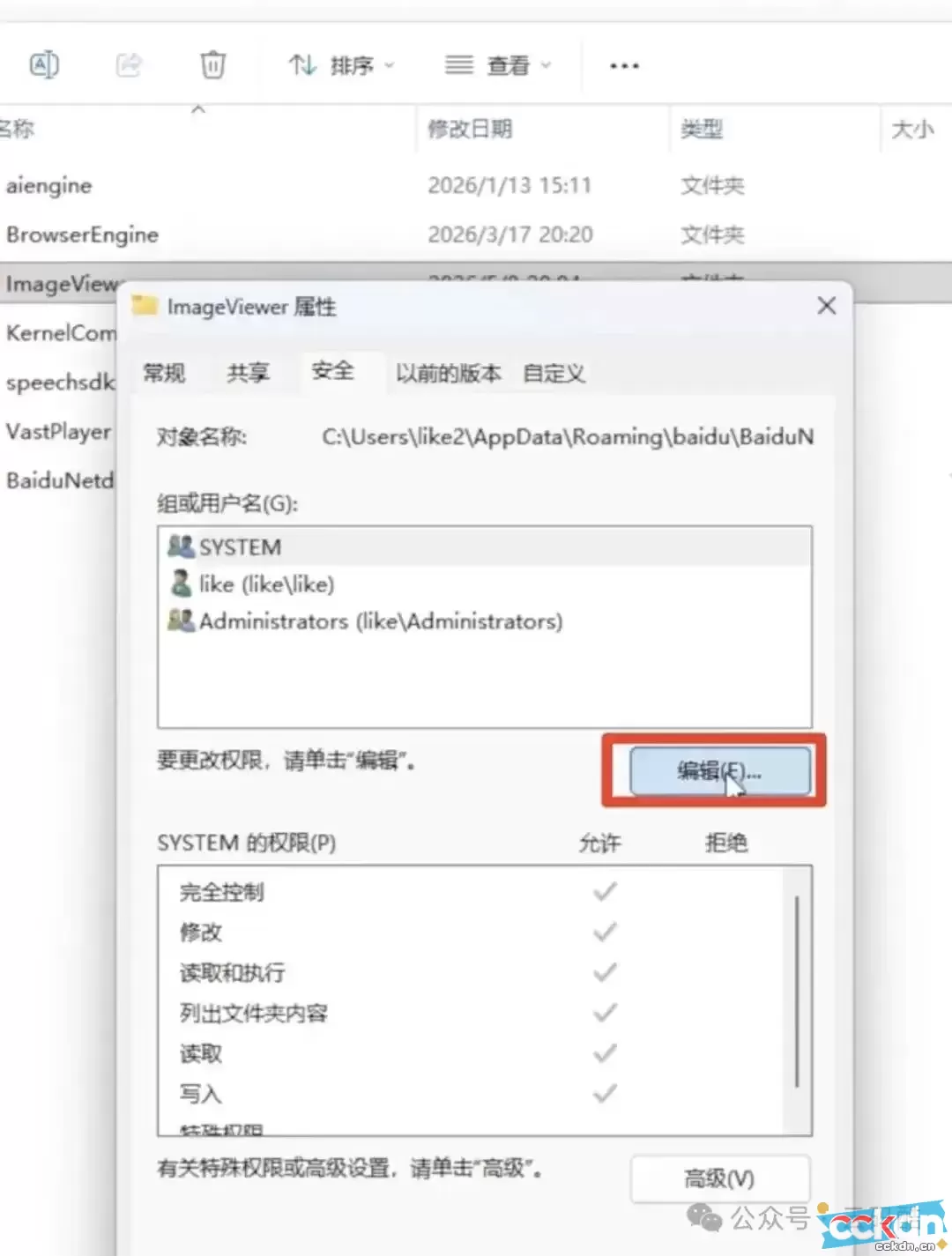
- 在“组或用户名”列表中,选中你当前使用的管理员账户
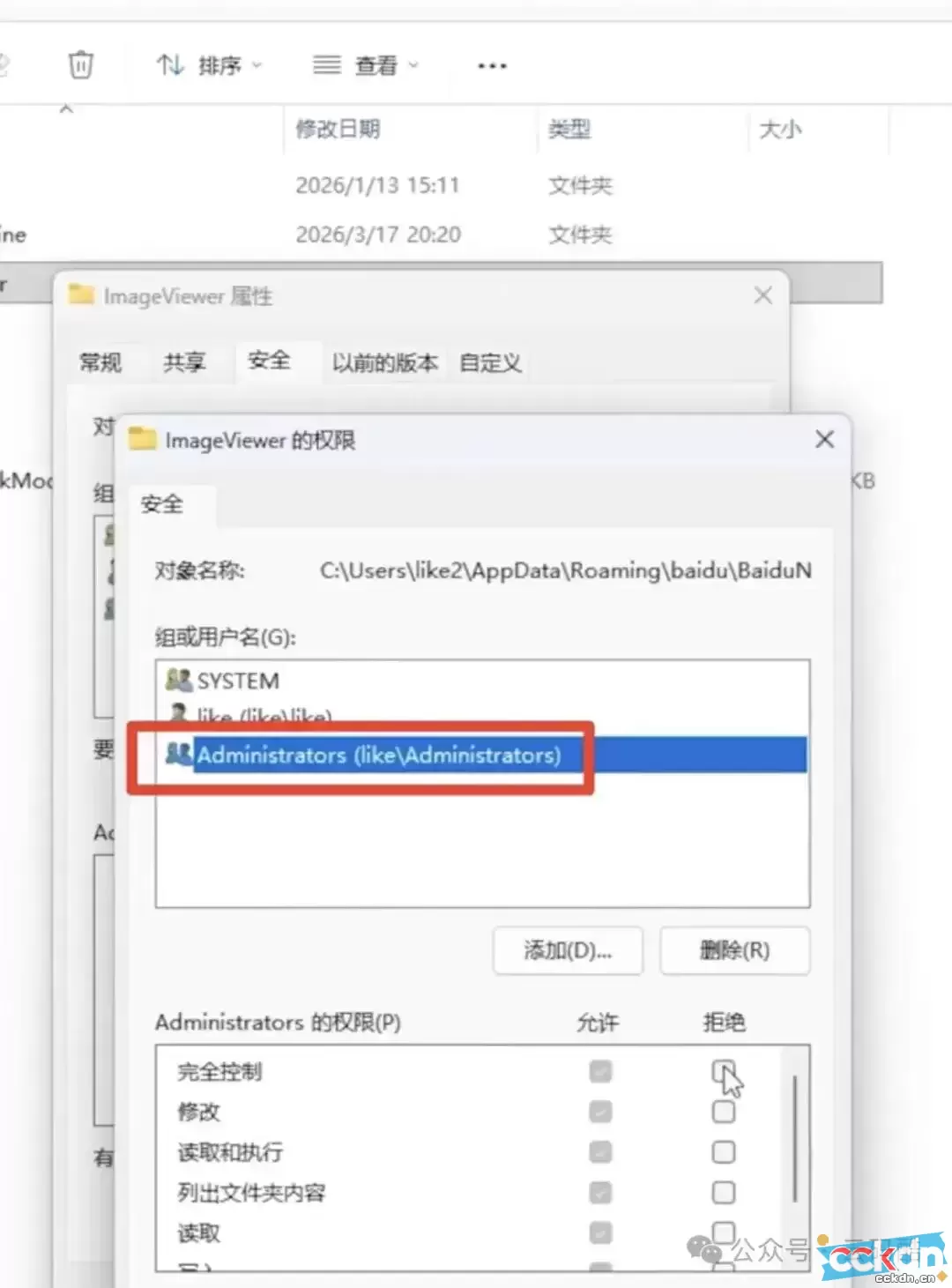
- 在下方的“权限”列表中,将所有权限的“拒绝”复选框全部勾选
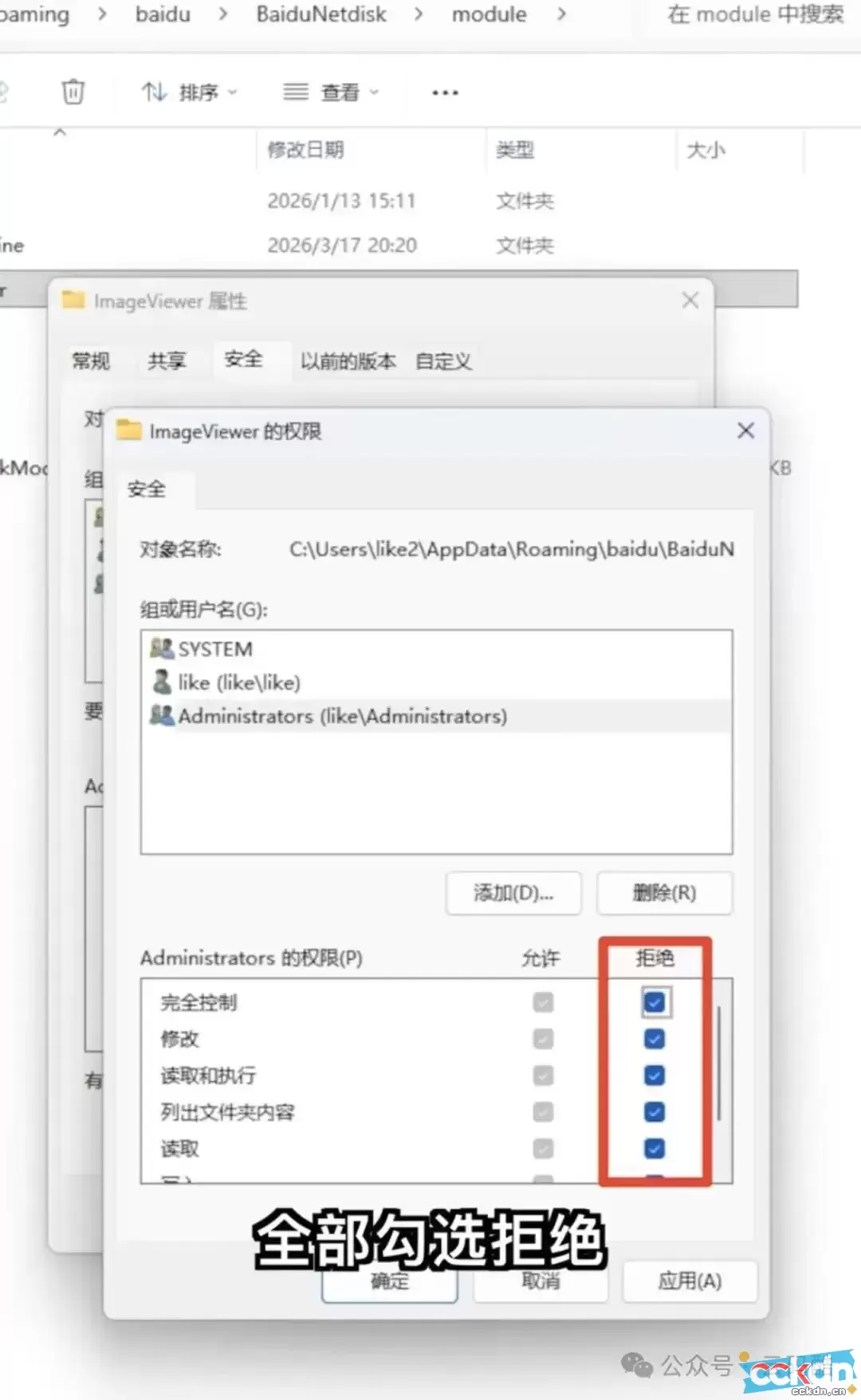
- 依次点击“确定”→“确定”保存设置
- 查看 智能看图 是否还存在
原理:修改权限后,百度网盘就没有任何权限往这个文件夹里写入文件了,自然也就无法重新安装智能看图。
三、恢复系统默认看图方式删除智能看图后,你的图片可能会打不开,这时候需要恢复系统默认的看图软件: 方法一:快速设置单种格式- 右键点击任意一张图片
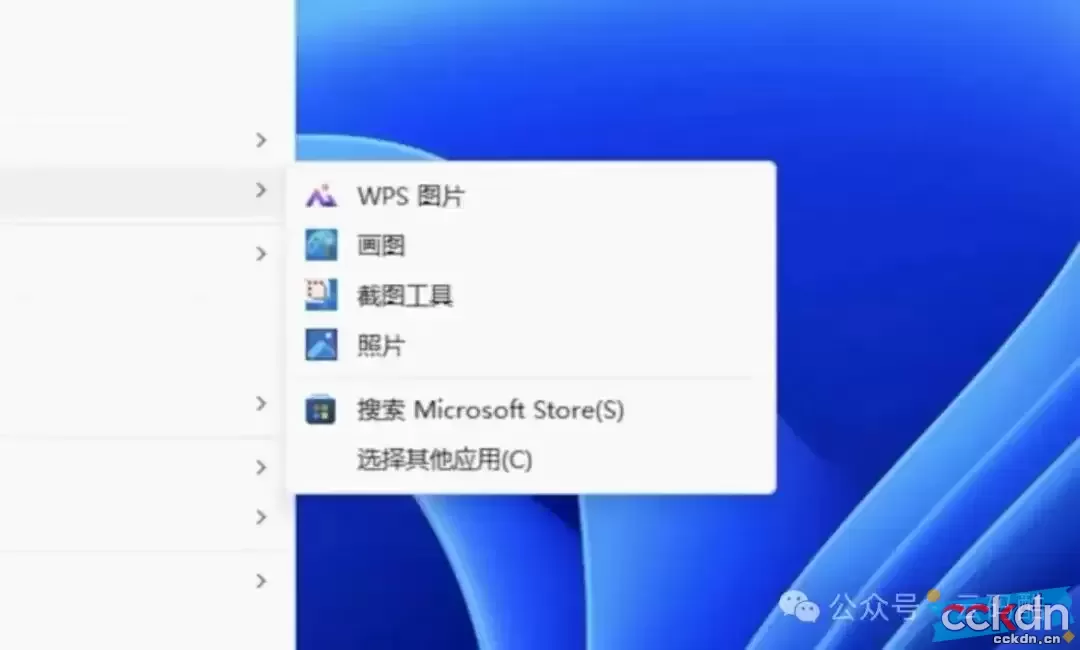
- 选择“打开方式”→“选择其他应用”
- 在列表中选择“照片”或“Windows照片查看器”
- 勾选左下角的“始终使用此应用打开.xxx文件”
- 点击“确定”即可
方法二:批量设置所有图片格式(推荐)- 按下Win+I组合键打开系统设置
- 点击“应用”→“默认应用”
- 向下滚动,点击“按文件类型指定默认应用”
- 在顶部搜索框中依次输入.jpg、.png、.gif、.bmp等常见图片格式
- 逐个将它们的默认应用改为“照片”或“Windows照片查看器”
四、进阶:一键脚本自动删除如果你觉得手动操作太麻烦,可以使用下面这个一键脚本: @echo off
echo 正在关闭百度网盘...
taskkill /f /im BaiduNetdisk.exe >nul 2>&1
echo 正在删除智能看图文件...
rmdir /s /q "%APPDATA%\baidu\BaiduNetdisk\module\ImageViewer" >nul 2>&1
echo 正在创建空文件夹并设置权限...
mkdir "%APPDATA%\baidu\BaiduNetdisk\module\ImageViewer" >nul 2>&1
icacls "%APPDATA%\baidu\BaiduNetdisk\module\ImageViewer" /deny Everyone:(OI)(CI)F >nul 2>&1
echo 操作完成!智能看图已彻底删除并禁止重装。
pause- 点击“文件”→“另存为”,文件名设为删除智能看图.bat,保存类型选择“所有文件”,编码选择“ANSI”
- 右键点击保存好的bat文件,选择“以管理员身份运行”即可
最后提醒现在很多软件都会在安装或更新时捆绑各种无用的小程序,大家以后安装软件时一定要仔细看每一个步骤,不要一直点“下一步”,看到不需要的勾选框一定要取消掉。
如果你觉得这个方法有用,欢迎点赞分享给身边的朋友,让更多人摆脱这些流氓软件的困扰!
关注我,每天学习一个实用的小技巧
| 


